WPS 面向新手用户的使用技巧 202605:从安装到高效办公的极光版指南

对于初次接触WPS Office极光版的新手用户,面对全新的全能办公空间,如何快速上手并发挥其AI集成优势是提升效率的关键。本文将基于2026年5月的最新版本,为您梳理核心使用技巧。
版本选择与安装配置:从极光版v12.0开始
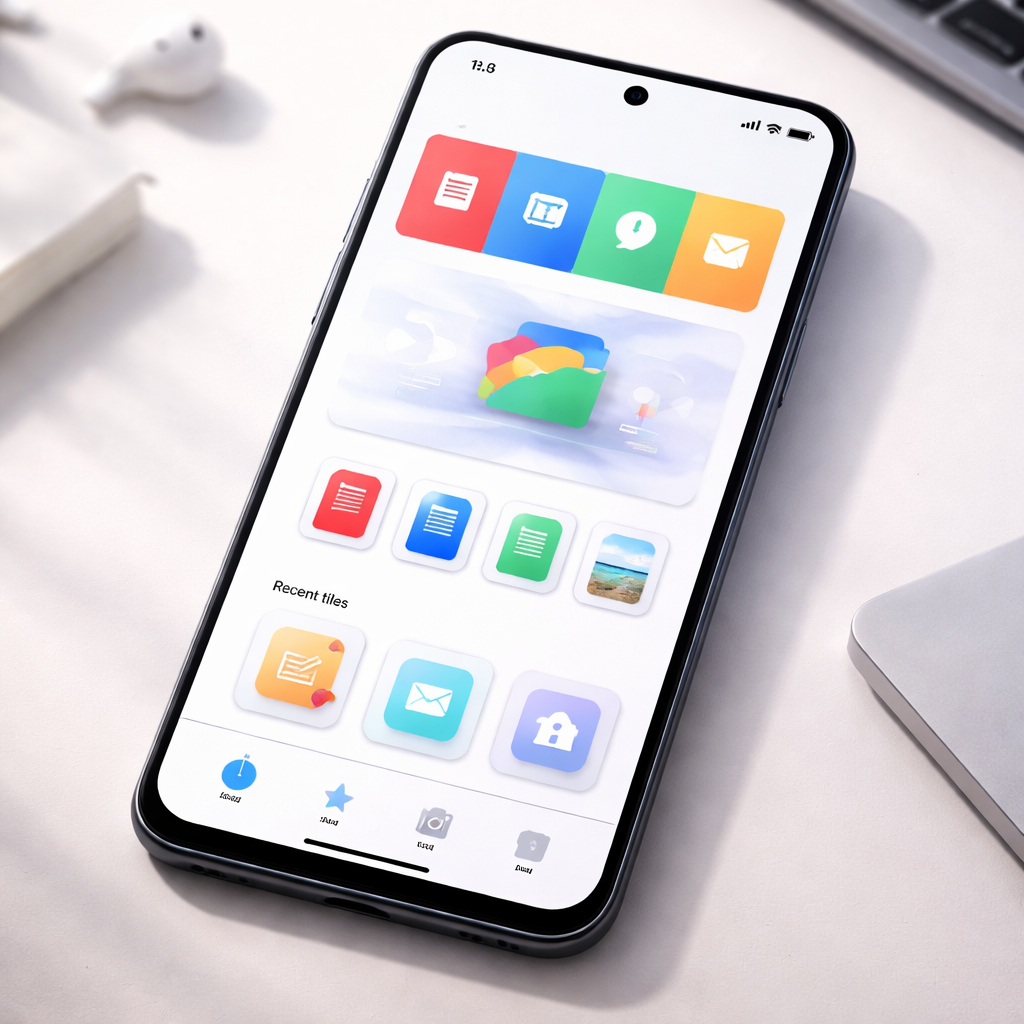
面对2026年5月的办公需求,新手首要任务是获取稳定且功能完整的版本。建议直接访问官方渠道下载WPS Office极光版v12.0。安装时,系统会自动识别您的硬件环境(Windows/Mac/国产OS),无需手动配置复杂参数。完成安装后,务必立即登录WPS账号,以确保本地文档与云端存储实时同步。对于新手,安装后的“灵感助手”是极佳的入门向导,它能根据您的使用习惯推荐最合适的工具模块,避免在极光文字、表格和演示之间盲目切换,让办公环境更整洁。
云文档协作:解决多人编辑的版本冲突
很多新手在处理多人协作时容易产生版本混乱。在WPS极光版中,利用“云文档”功能是解决此问题的关键。假设您正在与团队共同编辑一份项目方案,只需将文件上传至云端并开启共享链接,即可实现毫秒级同步。实测场景:当您在极光文字中修改段落时,同事在同一文档的表格区域进行数据更新,系统会自动记录每一处修改,避免了反复发送文件导致的“最终版_v2_修改版”噩梦。若遇到无法同步的情况,请检查右下角“安全盾”状态,确保网络连接正常且云端存储空间充足。

AI与PDF转换:深度集成带来的效率跃升
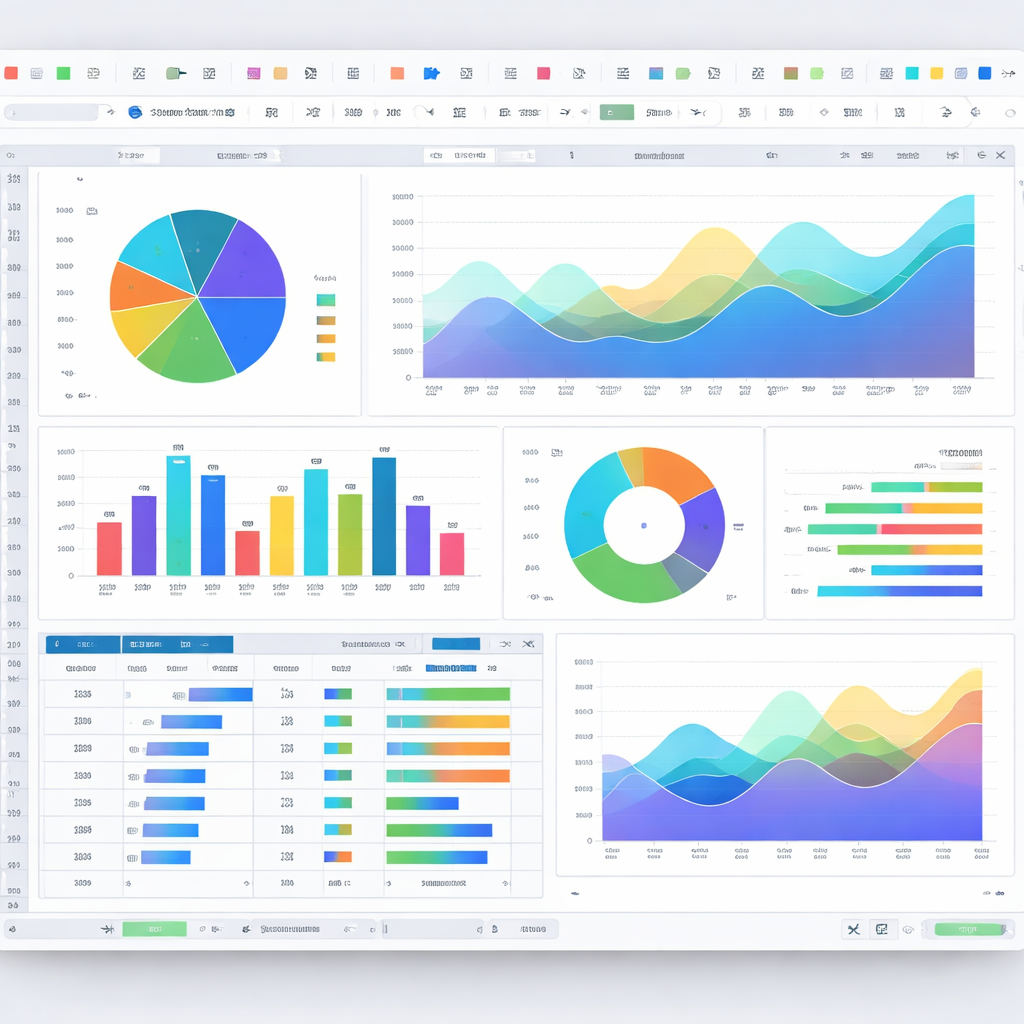
极光版深度集成的AI能力是新手提升效率的“捷径”。以文档排版为例,新手常为复杂的格式调整耗费大量时间。通过灵动PDF功能,您可以一键将极光文字或演示文档转换为PDF,且保留原始排版逻辑。排查细节:如果转换后的PDF文字无法选中或乱码,通常是因为文档中包含图片层级过高,此时应在“极光文字”中先使用AI工具进行OCR识别优化,再进行转换。这种深度集成的AI算力,让原本需要专业排版软件才能完成的工作,在办公空间内即可轻松闭环。
日常维护与安全保障:截至2026年05月的最佳实践
保持软件处于最新状态是保障办公安全的基础。截至2026年05月,WPS极光版通过“安全盾”模块提供了全方位的防护机制。新手用户应养成定期检查更新的习惯,这不仅能获取最新的AI算力模型,还能修复已知的兼容性问题。如果在使用过程中遇到软件卡顿或启动缓慢,建议清理“灵感助手”产生的缓存文件,或通过官方下载页重新覆盖安装以修复底层组件。对于国产OS用户,极光版已实现深度适配,确保在不同操作系统下都能获得一致的流畅体验。
常见问题
WPS极光版和普通版本有什么核心区别?
极光版是WPS的下一代全能办公空间,深度集成了AI能力,包含极光文字、极光表格、极光演示等核心组件,支持云端算力映射与多人实时协作,而普通版功能相对基础。
为什么我的WPS云文档无法与同事实时同步?
请先确认是否已登录WPS账号且网络状态正常。若仍无法同步,请检查右下角“安全盾”是否拦截了连接,或查看云文档存储空间是否已满。云文档支持百人同时编辑,毫秒级同步是其核心特性。
新手如何快速掌握极光版的使用方法?
建议直接使用内置的“灵感助手”,它会根据您的办公场景主动推荐功能。同时,您可以访问官方效率博客或模板中心,获取针对2026年最新办公场景的操作指南。
总结
立即前往官方下载页,获取WPS Office极光版,开启您的下一代全能办公体验。
相关阅读:wps 面向新手用户的使用技巧 202605,wps 面向新手用户的使用技巧 202605使用技巧,深度解析 wps 202608 周效率实践清单:从新手到高手的办公环境搭建指南
想要掌握2026年最新WPS使用技巧?本文专为新手打造,详细解析WPS Office极光版v12.0的安装配置、云端协作及AI功能应用,助您快速上手高效办公,打破协作边界,实现灵感流畅跃动。