相关推荐
快速下载
下载 wps纯净部署与云端流转:wps 面向新手用户的使用技巧 202603 官方操作手册
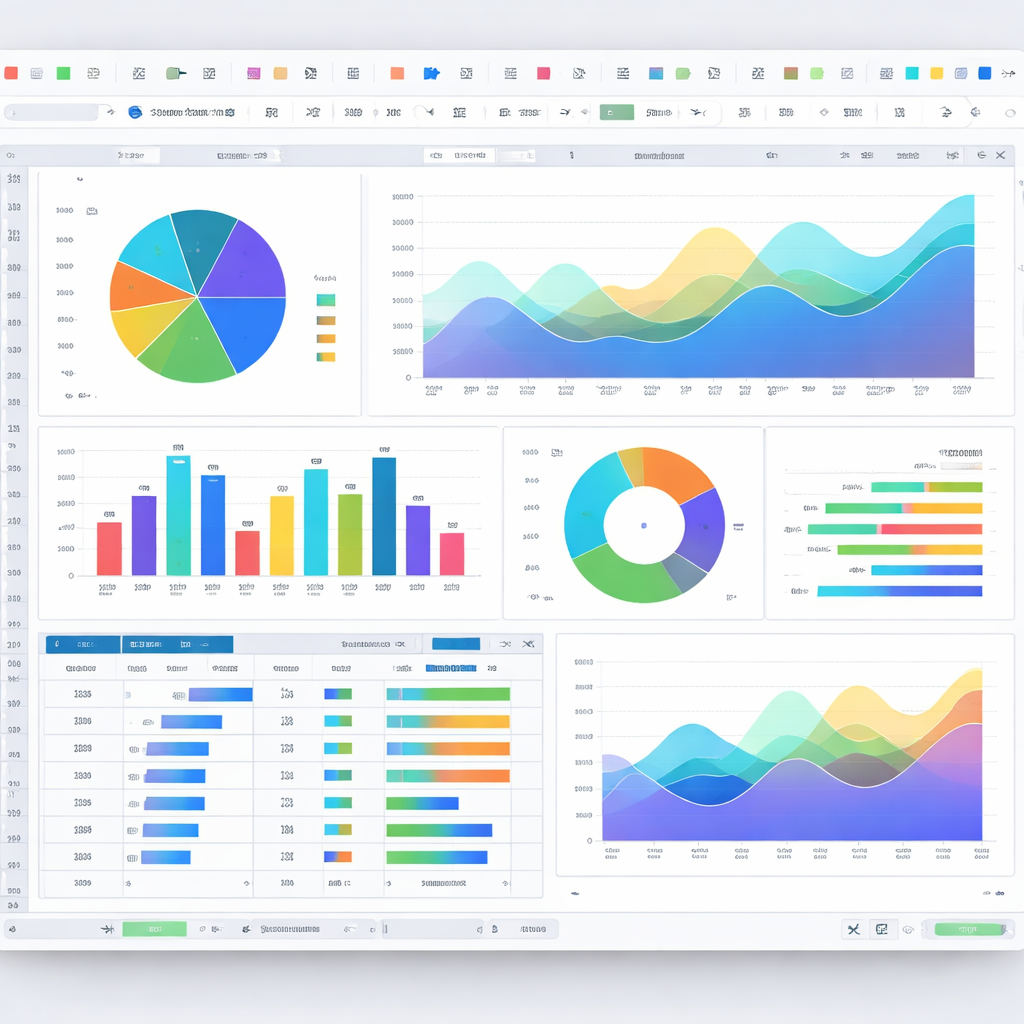
针对刚接触数字办公的职场新人,本文深度拆解“wps 面向新手用户的使用技巧 202603”核心环节。从获取官方纯净安装包的正确路径开始,涵盖首次启动的广告拦截配置、跨设备账号登录与历史数据迁移,到应对更新报错的排查手段。通过清晰直接的步骤指导,帮助新手跳过繁琐摸索期,建立高效、安全的文档处理环境,快速适应现代云办公节奏。
很多初次使用办公软件的用户在下载、安装和初期设置时经常踩坑,导致后续文档处理效率低下。掌握正确的初始化流程和云端流转逻辑,是提升办公体验的关键。本指南将直击新手痛点,提供一套清晰直接的实操方案。
认准官方纯净源与静默安装参数设定
新手最容易犯的错误是通过第三方软件管家下载,这往往会捆绑多余插件。请务必前往WPS官方网站获取最新安装包。以2026年3月发布的WPS Office 12.1.0.16000及以上版本为例,官方安装包已大幅优化了启动速度。在安装执行阶段,建议取消勾选“默认设为首页”等附加选项。若企业IT人员需为新手批量部署,可通过命令行添加 /S 参数实现静默安装,避免频繁弹窗干扰。确保安装路径所在磁盘(通常为C盘)至少保留3GB以上的可用空间,以保障后续组件的正常释放与运行。

首次启动的清爽化配置与组件排查
完成安装首次打开软件时,系统会提示登录。强烈建议优先绑定手机号,这是后续开启云同步的基础。针对新手反感的弹窗问题,可通过右上角“全局设置”-“配置和修复工具”-“高级”-“其他选项”中,关闭“WPS热点及广告推送”。真实排查场景:若首次打开PDF组件时遭遇“加载字体引擎失败”报错,通常是因为系统缺少核心字体库或权限受限。此时需右键点击桌面快捷方式,选择“以管理员身份运行”重新初始化组件,即可解决该报错,确保文档排版显示精准无误。
跨设备文档流转与本地旧数据迁移
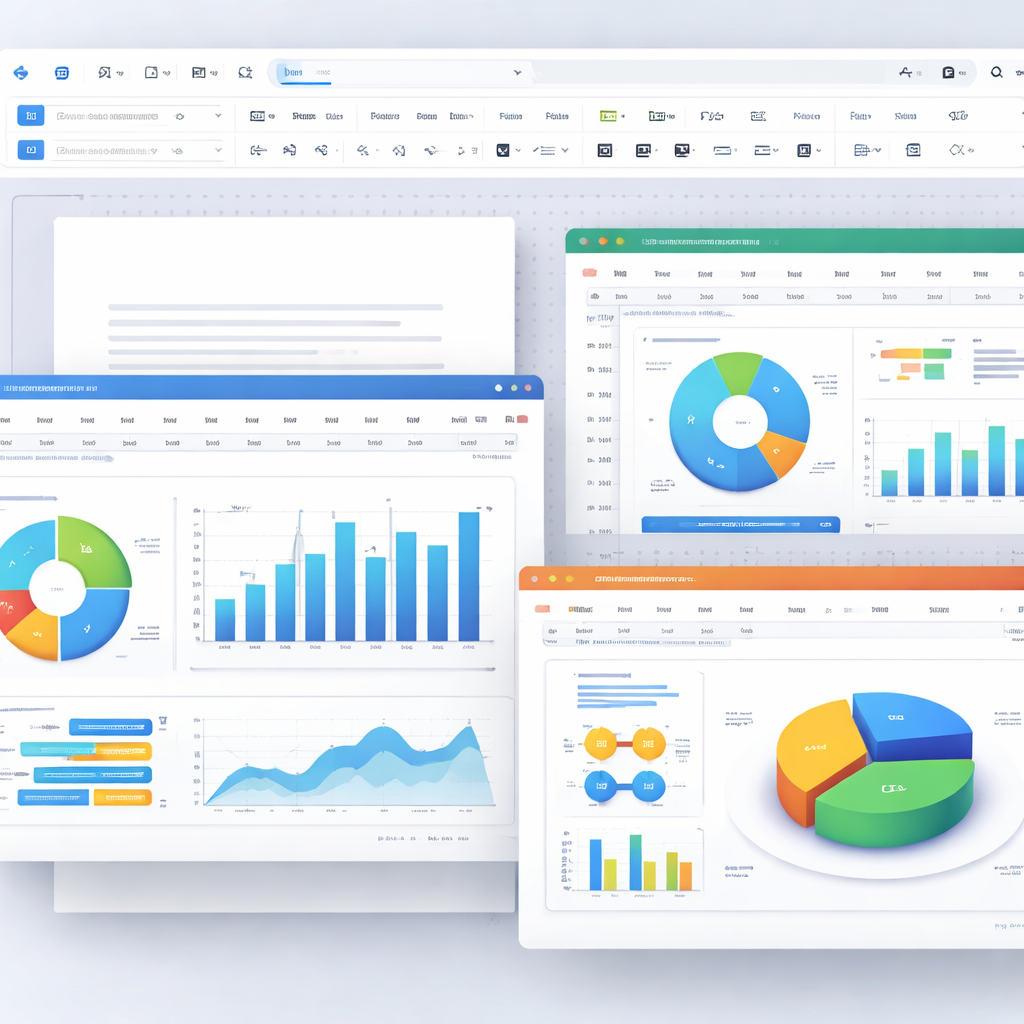
办公场景往往涉及PC与手机的频繁切换。新手需掌握“云文档”的流转逻辑。在旧电脑上,不要手动用U盘拷贝零散文件,直接登录账号开启“桌面云同步”功能,文件会自动上传至云端。在新设备登录同一账号后,即可在“我的云文档”中无缝接力编辑。场景细节:若发现某份包含大量高清图片的PPT在手机端打开显示“文件过大无法加载”,请在PC端另存为时,点击“工具”-“压缩图片”,将分辨率调整为“网页/屏幕(150ppi)”,即可大幅缩减体积,保障跨端秒开。

版本平滑升级与异常中断恢复机制
保持软件处于最新状态能获取最新的AI辅助写作等功能,但更新过程也需讲究策略。新手建议在“关于WPS”中开启“自动下载并安装更新”,让软件在闲置时后台静默升级。若在更新过程中遭遇“错误码 0x00000002”导致中断,多为后台残留进程占用文件。此时需按 Ctrl+Shift+Esc 打开任务管理器,强制结束所有带有 wps.exe 或 wpscloudsvr.exe 的进程后重试。若新版本出现不兼容企业内部老旧OA系统的情况,可通过官网下载历史稳定版覆盖安装,实现平滑回退。
常见问题
刚装完软件发现桌面右键菜单没有“新建WPS文档”选项,应该去哪里修复?
这种情况通常是注册表关联未生效。请打开系统的开始菜单,找到“WPS Office”文件夹下的“配置和修复工具”,点击“高级”,在“兼容设置”标签页中勾选所有选项,然后点击“修复注册表”即可恢复右键菜单。
为什么我开启了云同步,但断网后在本地找不到昨天刚编辑的表格?
云同步默认将文件存储在云端,本地仅保留缓存。若需离线访问,必须在联网状态下,右键点击该云文档,选择“始终保留在设备上”。这样文件会强制下载到本地硬盘,即使在无网络的高铁或航班上也能正常打开编辑。
提示“当前账号设备登录数量达到上限”,但我的旧手机已经丢了怎么解绑?
无需旧设备在身边。请在当前电脑端登录WPS个人中心网页版,进入“账号安全”或“设备管理”页面,列表中会显示所有已授权的终端。找到丢失的手机型号,点击右侧的“移除设备”或“下线”,即可释放登录名额供新设备使用。
总结
掌握这些核心技巧,让您的数字办公起步更稳健。立即访问WPS官方网站下载最新纯净版,开启高效、安全的云端创作之旅吧!
相关阅读:wps 面向新手用户的使用技巧 202603,wps 面向新手用户的使用技巧 202603使用技巧,玩转 wps 202610 周效率实践清单:新手避坑与环境迁移实操手册