相关推荐
快速下载
下载 wpsWPS 面向新手用户的使用技巧 202603:从环境部署到云端同步的保姆级方案
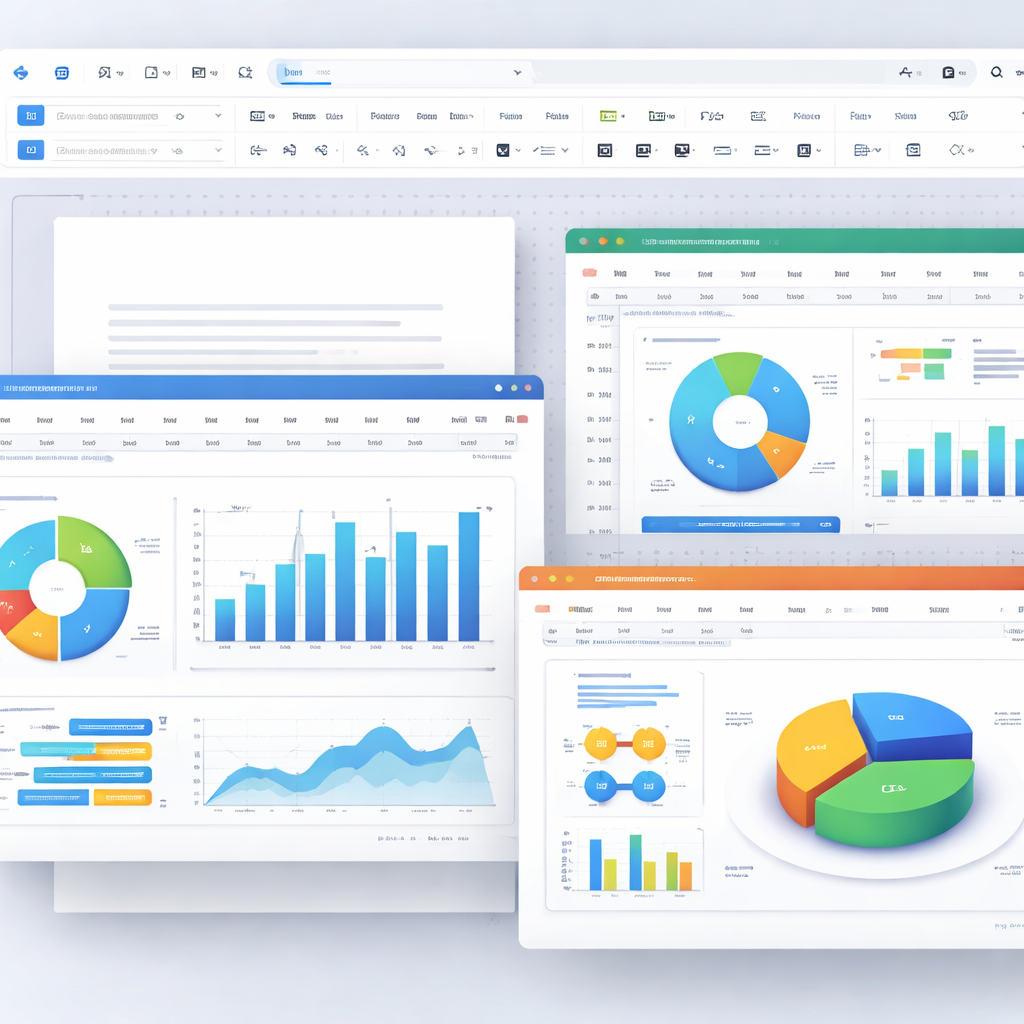
本指南专为 2026 年 3 月入坑 WPS 的新手打造,深度解析 2026 春季更新版(v16.1.x)的安装与配置逻辑。文章拒绝空洞的理论,直击新手最常遇到的 C 盘空间占用、旧版本文档迁移失败及多端同步冲突等痛点。通过优化启动参数与自动化备份设置,帮助初学者在 5 分钟内完成从“安装小白”到“高效办公者”的蜕变,确保您的办公环境既纯净又稳健。
对于初次接触 WPS 的用户来说,安装后的前 10 分钟决定了未来一年的办公效率。2026 年 3 月发布的版本在底层架构上进一步强化了云端协同,但也给习惯本地操作的新手带来了配置门槛。本文将手把手教你如何驯服这个生产力工具。
避开“默认路径”陷阱:自定义安装与性能预设
在 202603 版本的安装界面,新手极易点击“一键安装”导致软件挤占系统盘。正确做法是点击右下角的“自定义设置”,将安装路径指向 D 盘或 E 盘。安装完成后,务必搜索并打开“WPS Office 综合修复/配置工具”,进入“高级”选项卡。针对硬件配置一般的电脑,建议关闭“开启硬件加速”选项,并勾选“关闭广告弹窗推送”。此外,在“通用设置”中将默认保存格式统一为 .docx 和 .xlsx,以确保与旧版 Office 软件的无缝兼容,避免发送文件后对方无法打开的尴尬。
界面减法逻辑:打造沉浸式纯净办公区
新手第一次打开 WPS 往往会被复杂的侧边栏和功能区干扰。点击右上角的“设置-界面设置”,选择“经典模式”或“简约模式”。建议新手手动隐藏“最近访问”列表中的广告推广位,并通过右键点击功能区,选择“自定义功能区”,剔除掉不常用的“会员增值”标签。针对 202603 版新增的 AI 助手浮窗,若暂时不需要,可在“插件管理”中将其设为“按需启动”,这样可以释放约 150MB 的后台常驻内存,显著提升多任务切换时的响应速度。

防丢“后悔药”:构建多层级自动备份体系
突然断电或程序崩溃是新手的噩梦。在“备份中心”里,不要仅依赖默认的 10 分钟保存一次。请手动将“智能备份”间隔调整为 3 分钟,并开启“本地+云端”双重备份模式。真实场景排查:若遇到文档编辑一半突然闪退,不要盲目重启软件,应第一时间进入 `%AppData%\Kingsoft\WPS Cloud Files` 路径寻找临时缓存文件。2026 版本支持“版本历史溯源”,即使你误删了某段重要文字并点击了保存,依然可以通过右键文档属性中的“历史版本”,找回 24 小时内的任意修改节点。

旧机换新不求人:文档与个性化配置的无损迁移
从旧电脑迁移到新环境是新手最头疼的场景。2026 版 WPS 引入了“环境一键克隆”功能。你只需在旧机登录账号,进入“设置-备份与同步”,开启“设置云同步”。这不仅能同步你的文档,还能将你习惯的快捷键、自定义快速访问工具栏(QAT)以及安装的特殊字体一并打包。排查细节:若发现迁移后字体缺失,请检查“系统设置-字体”是否勾选了“云端字体自动下载”。对于超过 2GB 的超大本地文档,建议使用内置的“文件瘦身”工具,在不损失画质的前提下,可将体积平均压缩 40% 以上。
常见问题
为什么我安装的 202603 版本启动时总是卡在加载界面?
这通常是由于旧版残留注册表冲突或打印机驱动未响应导致的。请使用 WPS 自带的“配置工具”进行“开始修复”,并尝试在“服务管理”中暂时禁用 Print Spooler 服务,看是否能秒开。
云文档同步显示“空间已满”,但我明明没存多少东西?
新手常忽略“自动上传”功能。请检查“云文档”回收站,那里可能堆积了大量历史编辑副本。清空回收站,或在设置中关闭“自动上传桌面文件”,仅保留重要文件夹同步即可。
如何在不购买会员的情况下,解决 PDF 转 Word 的乱码问题?
2026 版 WPS 针对新手提供了基础转换额度。若出现乱码,多是因为 PDF 属于扫描件。建议先使用“文字识别(OCR)”功能提取文字,再粘贴至 Word,而非直接使用格式转换功能。
总结
立即前往 WPS 官网下载 202603 最新稳定版,开启您的极简高效办公之旅。
相关阅读:wps 面向新手用户的使用技巧 202603,wps 面向新手用户的使用技巧 202603使用技巧,深度解析:wps 202611 周效率实践清单与新手环境初始化方案