wps快捷键大全:新手从安装到迁移的高效操作清单
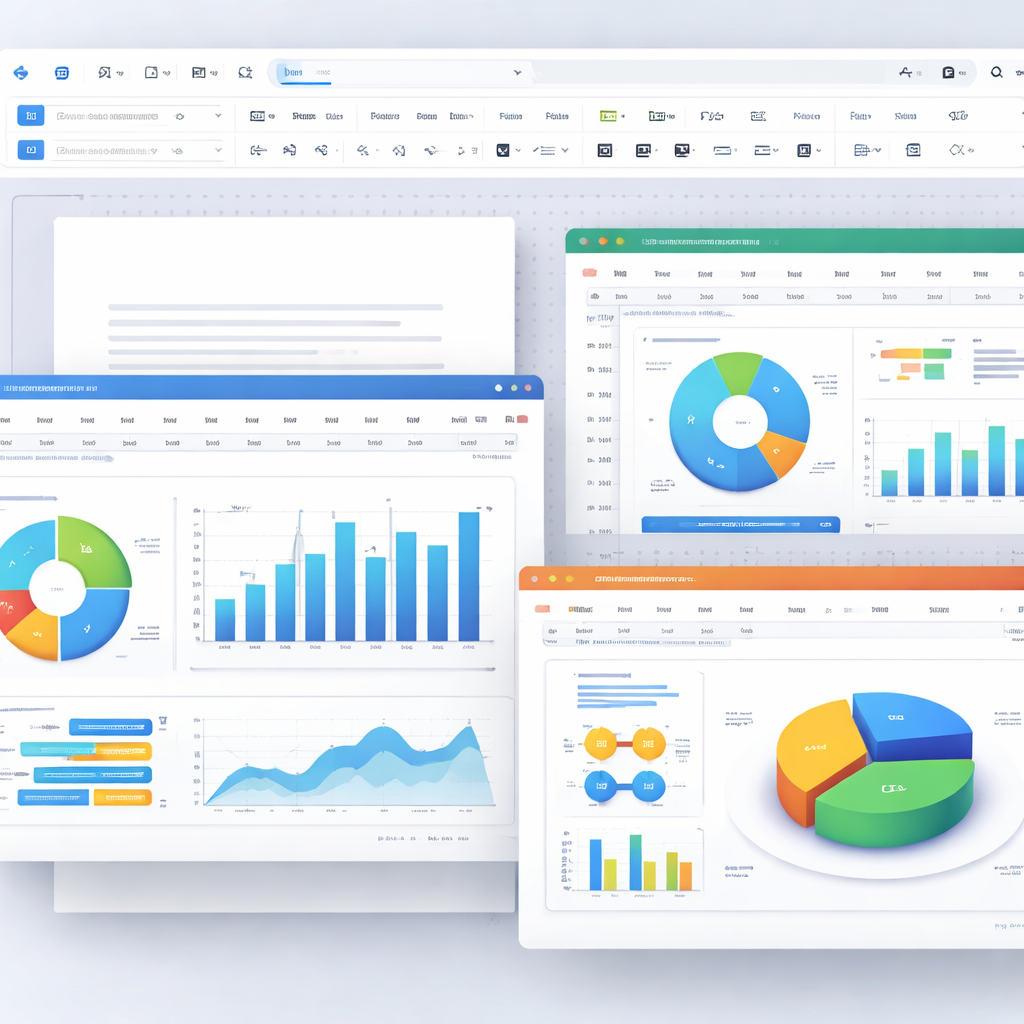
这份“wps快捷键大全”面向刚上手用户,按安装、首次配置、更新与迁移四个高频节点整理关键操作。你可以快速掌握文档编辑、表格处理、演示排版中的常用组合键,并学会处理“快捷键无响应、与系统热键冲突、更新后习惯被重置”等真实问题。文中给出可直接执行的检查顺序、推荐参数与版本注意点,帮助你在最短时间建立稳定、高效的办公节奏。
如果你刚开始用 WPS,不必先死记全部快捷键。先在真实任务里建立“高频动作优先”的组合:保存、撤销、查找、格式刷、冻结窗格、放映控制。下面这套清单按实际流程编排,能让你在第一天就减少鼠标路径、避免重复点击,并在系统更新或换机后迅速恢复原有手感。
安装当天先做这 6 个快捷键基线设置
完成安装后,先在 10 分钟内做一轮基线配置:确认输入法切换键是否占用 Ctrl+Space,关闭会拦截快捷键的截图工具全局热键(常见是 Ctrl+Alt+A),再进入 WPS 快捷键设置保留 Office 习惯组合。建议优先测试 Ctrl+S、Ctrl+Z、Ctrl+F、Ctrl+C/V、F7、Ctrl+P 是否响应。真实场景里,很多新手以为“软件卡住”,实际是热键被系统或第三方程序劫持。安装包通常在 200MB 左右,首次启动建立缓存约 30-90 秒,此阶段偶发延迟属于正常现象。

首次配置不要贪多:按文档、表格、演示分层记忆
先记“每天都会按”的键,再记“每周会用”的键。文档优先 Ctrl+B、Ctrl+I、Ctrl+Shift+>、Ctrl+Shift+<;表格优先 Ctrl+1、Ctrl+Shift+L、Alt+=、Ctrl+方向键;演示优先 F5、Shift+F5、B/W 黑白屏控制。给新手的实操建议是:把每类控制在 8-12 个组合键,连续使用 7 天后再扩展,否则记忆负担过重。参数上可用“最近文档数量 10-20”与“自动保存间隔 5 分钟”作为起步值,既能降低误操作损失,也能减少突发崩溃带来的返工。
更新后手感变了?按冲突排查链路逐项定位
升级到 WPS Office 12.1.0 及以上版本后,如果你发现原来顺手的组合键突然不一致,先不要重装。按这个顺序排查:第一步看是否切换了键盘方案;第二步检查插件或云文档组件是否新增热键;第三步核对系统级快捷键(如 Win+V、Win+Shift+S)是否与工作流冲突。真实案例:更新后 Ctrl+Shift+V 在部分页面变成“仅粘贴文本”失败,原因是剪贴板管理器接管了粘贴链路,关闭其增强粘贴即可恢复。每次大版本更新后,花 5 分钟做一轮快捷键回归测试,效率会高很多。

换电脑迁移时,如何把快捷键和习惯一次带走
迁移不是只拷贝文档,真正影响效率的是“肌肉记忆能否延续”。建议旧电脑先导出自定义词典、模板与常用插件清单,再记录 15 个核心快捷键是否有改动;新电脑安装后按同一顺序恢复。若你在公司与家用设备间切换,尽量统一输入法与系统语言,避免同一按键在不同布局下行为不一致。排查细节:若 Alt 系列组合键在新机失灵,先看显卡控制面板或远程软件是否占用 Alt+Tab 相关钩子,再到 WPS 内逐项重绑。这样做比“全量重置”更稳,也更省时间。
常见问题
我只会基础打字,先背哪些键最划算,能立刻见效?
从“减少重复点击”出发,先固定 10 个:Ctrl+S、Ctrl+Z、Ctrl+Y、Ctrl+F、Ctrl+H、Ctrl+C、Ctrl+V、Ctrl+X、Ctrl+A、Ctrl+P。接着按你的主要工作类型补 5 个:写材料就加 Ctrl+B、Ctrl+I;做表格就加 Alt+=、Ctrl+1;做演示就加 F5、Shift+F5。每天在真实任务里刻意使用,比一次性背几十个更有效。
为什么同事电脑能用的组合键,到我这里就像“按了没反应”?
优先怀疑冲突而不是记错。先退出截图、输入法增强、剪贴板管理、远程控制软件,再测试是否恢复;然后检查系统热键是否优先级更高;最后再看 WPS 内是否改过键盘方案。若你用的是笔记本外接键盘,还要确认 Fn 锁定状态,因为 F1-F12 行为可能被媒体键覆盖。按这个顺序排查,通常 10 分钟内能定位。
更新后我担心习惯被打乱,有没有低风险的过渡办法?
有。先在非高峰时段更新,并保留 1-2 天缓冲。更新完成后只做三件事:核对 15 个高频快捷键、检查自动保存间隔是否仍为 5 分钟、打开最近文档验证模板与字体是否正常。若出现差异,不必立刻回退版本,先局部重绑冲突按键。把“回归测试清单”固定下来,后续每次升级都能快速复用。
总结
立即前往 WPS 官方下载页获取最新版,按本文清单完成首次配置与快捷键校准;想继续提升效率,可查看完整快捷键手册与更新日志,建立你的个人高频操作库。