wps ai助手新手上手全指南:安装、配置、更新与迁移一次学会

想把文档处理效率真正提上来,关键不是“会点按钮”,而是把安装、首次配置、更新和迁移这四步做对。本文围绕 wps ai助手 的新手高频问题,给出可直接照做的操作路径与排查细节:从系统版本检查、入口开启,到更新后异常修复、旧设备数据迁移,帮助你在第一天就稳定用起来,少走反复试错的弯路。
如果你第一次接触 wps ai助手,最容易卡住的不是功能本身,而是前置环境和设置细节。按下面的顺序操作,你可以在短时间内把“能用”升级为“顺手、稳定、可迁移”。
先做安装前检查,避免装完才发现不能用
新手最常见的问题是安装完成后找不到 AI 入口,根因往往在版本或账号状态。建议先确认系统为 Windows 10/11 64 位,WPS Office 版本达到 2023(12.1.0)及以上,再从官方渠道下载完整安装包。安装时不要勾选过多第三方组件,完成后先登录同一手机号或邮箱账号,再进入“首页-应用中心”查找 AI 助手。真实场景:不少用户在公司电脑能见到入口、家里电脑看不到,排查后发现家里设备仍是旧版 11.x,更新后立即恢复。

首次配置别跳过:把默认能力调到适合你的工作流
第一次打开 wps ai助手,建议先做三项设置:语言风格、输出长度、文件访问权限。比如你在写周报,可将语气设为“简洁正式”、输出长度设为“300-500 字”,并只授权当前文档目录,避免从历史文件抓取无关内容。真实场景:新手做简历时直接用默认参数,生成内容偏口语;将风格改为“求职/专业”,并补充岗位关键词后,输出可用度明显提升。建议把常用提示词保存为模板,后续一键复用,减少每次重复输入。
更新后出现异常,按“入口-网络-缓存-账号”顺序排查
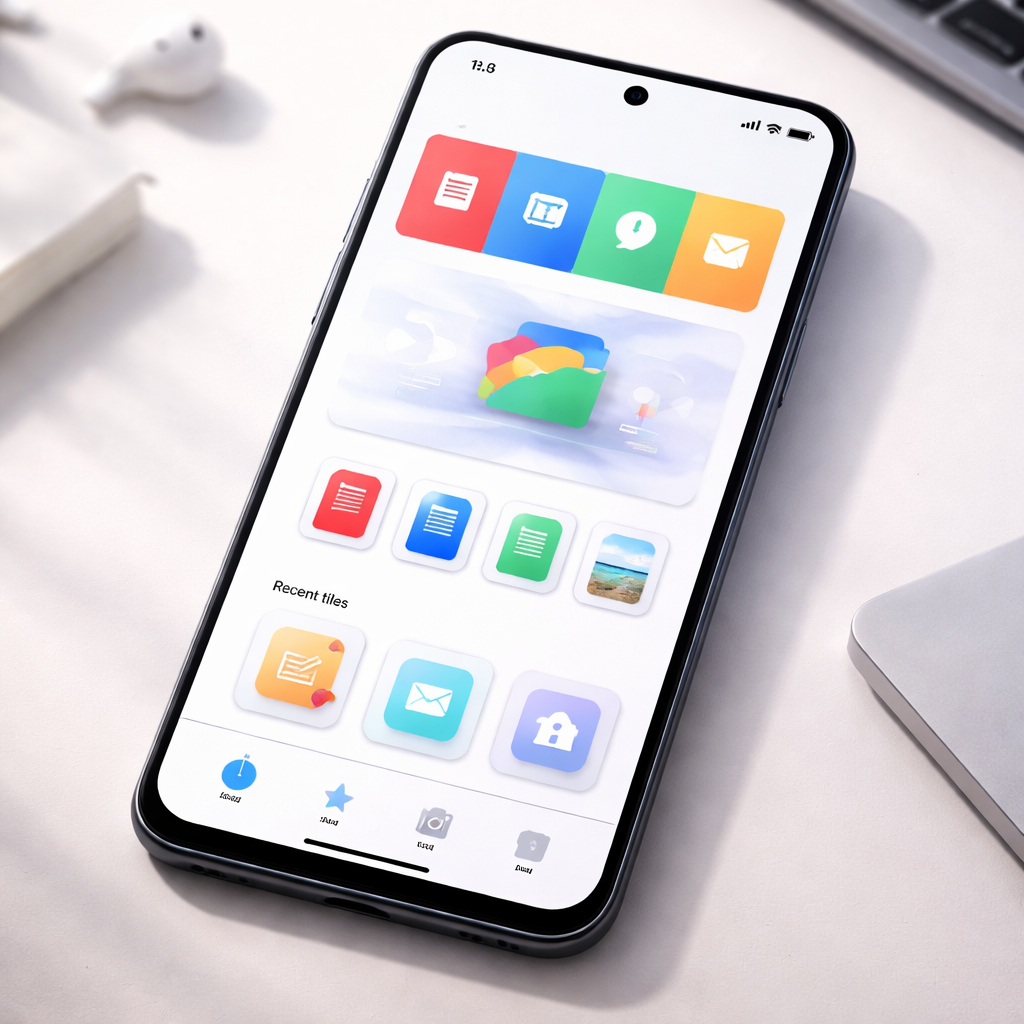
更新到新版本后,如果出现按钮变灰、响应慢或“正在生成”长期不返回,别急着重装。先确认入口是否被策略隐藏,再检查网络代理与防火墙;随后在设置里清理本地缓存并重启客户端,最后退出并重新登录账号。实操细节:若 30 秒内无返回,可先复制原提示词,关闭当前文档后重开再试;若仅某个大文件异常,优先把文档拆分到 20MB 以下或按章节处理。多数卡顿并非账号问题,而是网络波动与缓存堆积叠加导致。
换电脑迁移不丢习惯:模板、词库、插件一次带走
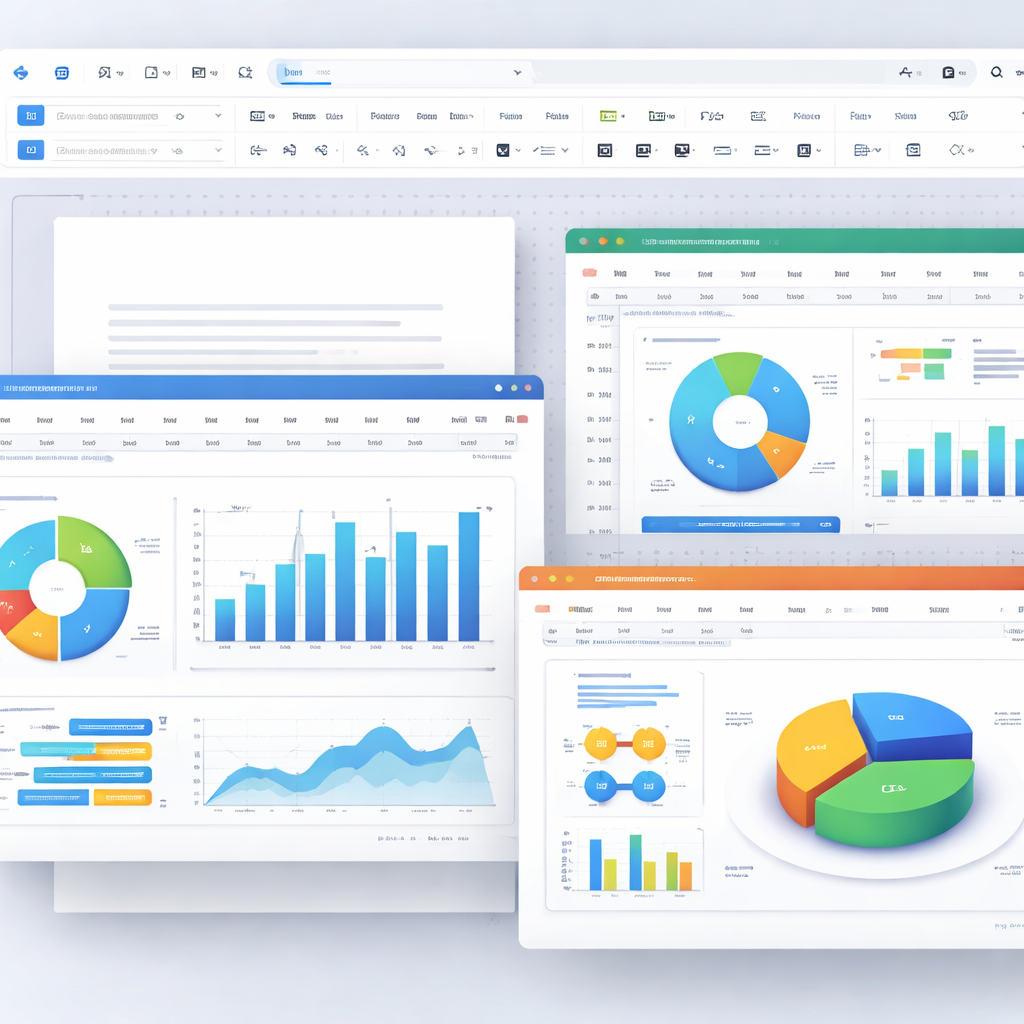
从旧设备迁移到新设备时,不要只拷文档本体,还要迁移你的“效率资产”。建议先在旧设备导出个人模板、常用短语与自定义词库,再在新设备登录同一账号执行导入。安装顺序也有讲究:先装 WPS 主程序,再启用 AI 助手,最后恢复模板与插件,避免版本冲突。典型问题:用户先导入插件再升级主程序,导致功能按钮错位;按“主程序更新完成后再导入插件”重做即可恢复。迁移完成后,用一份历史文档做回归测试,确认排版、批注与生成结果一致。
常见问题
刚装好就提示“功能暂不可用”,我该先查哪一项最省时间?
先查版本和登录状态:确认 WPS 已升级到 2023(12.1.0)及以上,并且当前账号与开通权益的账号一致。随后检查网络是否走了受限代理。三项里通常前两项就能定位问题。
我在旧电脑积累的常用提示词,迁移到新设备后怎么快速复原?
在旧设备把提示词保存为模板或短语库并导出,本地留一份备份;新设备登录同账号后执行导入,再手动抽查 2-3 条高频模板是否能正常调用。不要只同步文档,不然习惯配置会缺失。
更新后生成速度变慢,但只有长文档明显卡顿,这种情况怎么处理?
优先做文档分段处理:按章节拆分、每次聚焦一个任务(如先提纲后润色),并把单次输入控制在可读范围。再清理缓存并重启客户端。长文档卡顿多与上下文过大有关,分步生成比一次性处理更稳定。
总结
立即前往 WPS 官方下载页获取最新版,完成安装后按本文步骤完成首次配置;若你正在换设备,先做模板与词库迁移,再开始日常编辑,可显著减少重复设置时间。