相关推荐
快速下载
下载 wps告别卡顿与乱码:wps 面向新手用户的使用技巧 202602 官方环境配置手册
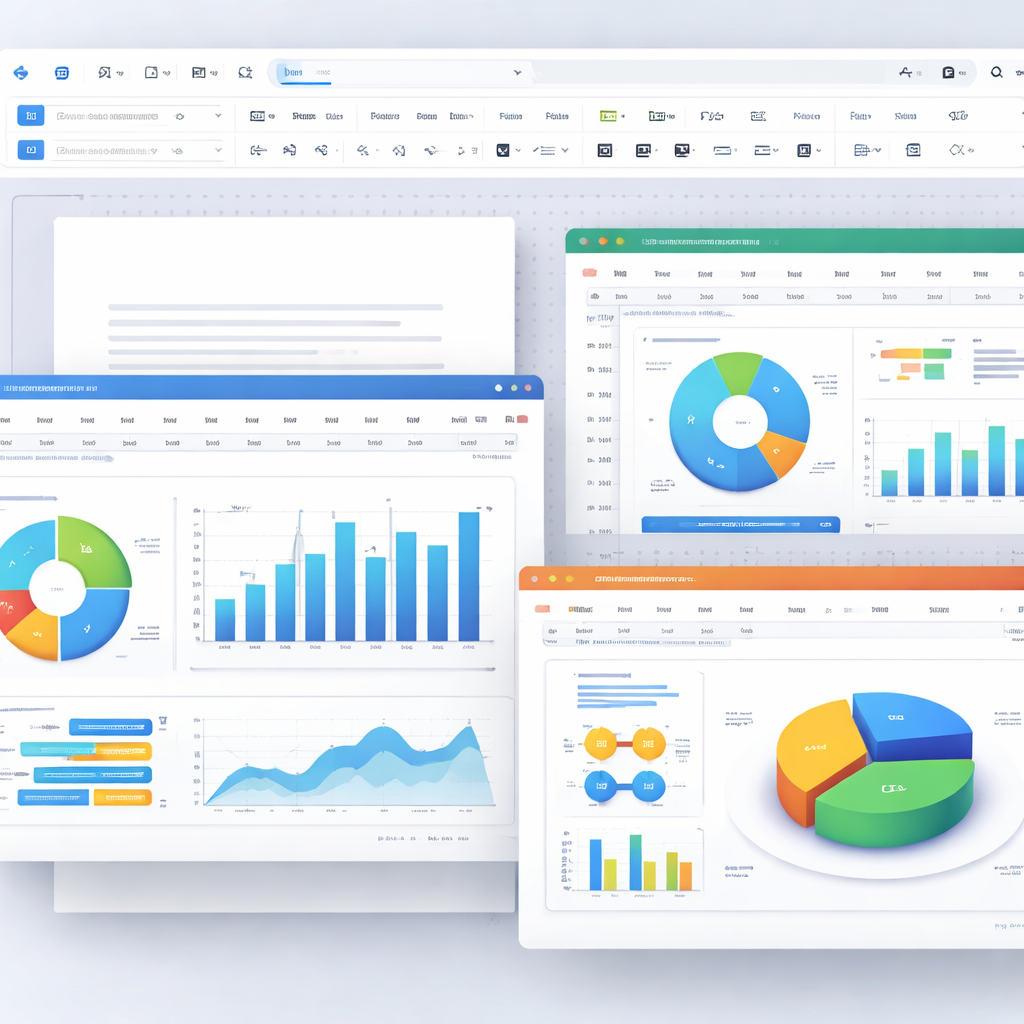
刚接触办公软件不知从何下手?本文专为零基础人群打造,深度解析 wps 面向新手用户的使用技巧 202602 核心要点。我们将跳过繁琐的理论,直接切入安装避坑、首次启动的云端同步设置、旧版文档无损迁移以及自动更新机制的排查。通过真实场景演示,帮你快速跨越新手期,建立稳定高效的个人文档处理环境。
面对全新的办公环境,第一步往往不是学习复杂的函数或排版,而是确保软件本身运行顺畅。针对近期用户反馈的痛点,这份 wps 面向新手用户的使用技巧 202602 专刊将带你完成从下载到首次配置的标准化流程,彻底告别“装完不会用”的尴尬。
精准避坑:获取纯净版与安装路径规划
很多新手习惯在第三方软件站点击“高速下载”,这往往会导致浏览器主页被篡改或捆绑多余插件。正确的做法是直接访问官方站点获取 2026.02.15 发布的 v12.1.0.16000 或更高版本安装包。在安装向导界面,务必点击右下角的“自定义安装”。建议将安装路径从默认的 C 盘修改为 D:\Program Files\WPS Office,这样不仅能为系统盘节省约 3GB 的运行空间,还能有效降低因系统崩溃导致临时文件丢失的风险。安装完成后,取消勾选“开机自动启动”,保持系统清爽。

首次启动:彻底解决字体乱码与云端冲突
第一次打开软件时,最容易遇到的问题是打开同事发来的旧文档出现排版错乱或字体显示为方框。排查细节如下:进入“全局设置”-“字体”,检查是否勾选了“使用系统默认字体替换缺失字体”。如果没有,请开启该选项并重启软件。紧接着配置云同步,新手常犯的错误是开启了“全盘自动备份”,导致免费云空间迅速爆满。请在右上角点击头像进入“云服务设置”,仅勾选“桌面文档同步”和“重要文件夹同步”,关闭无差别的全盘扫描,确保核心数据精准上云。
历史资产迁移:旧设备文档的无损导入
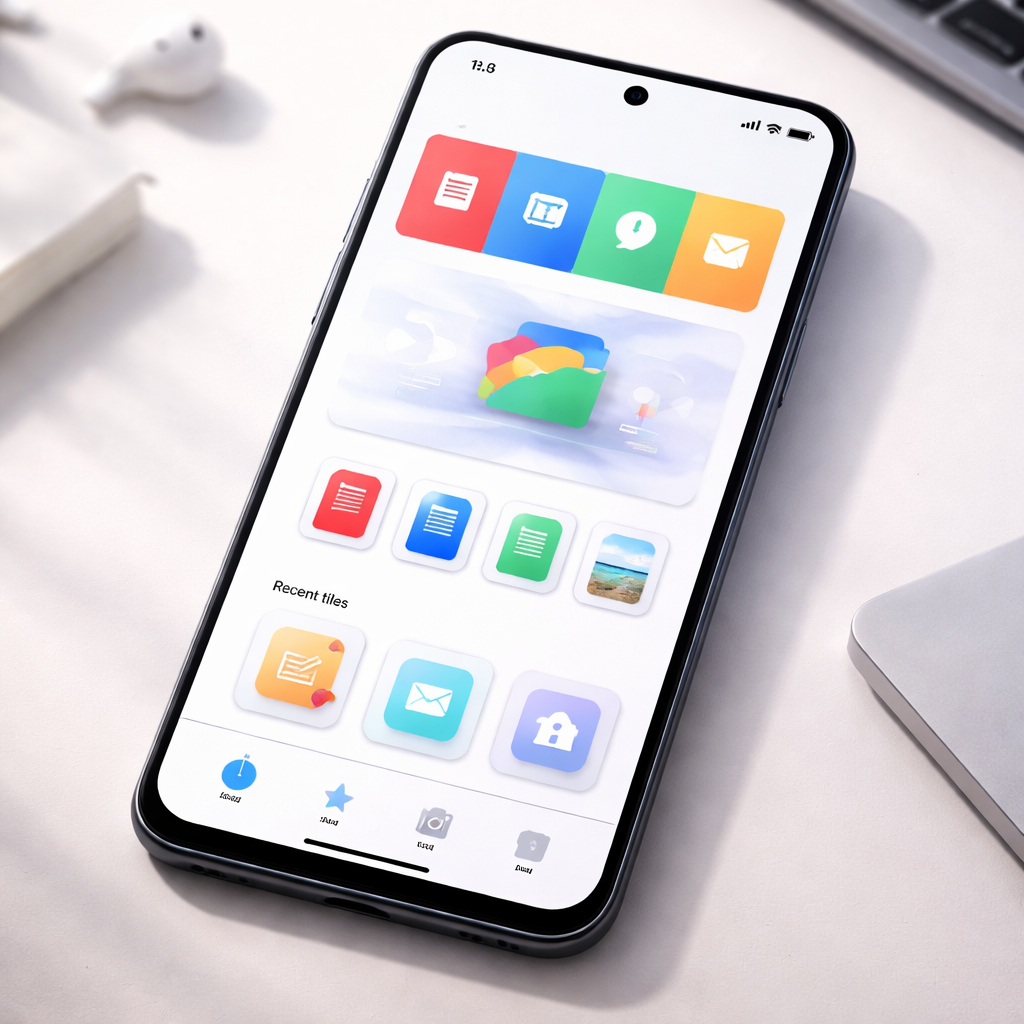
换了新电脑,如何把旧设备上的数百个文档快速迁移过来?不要再依赖 U 盘逐个拷贝。利用 WPS 的“设备间迁移”功能可以大幅提升效率。在旧电脑上登录账号,开启“文档漫游”功能,等待状态栏的同步图标显示为绿色打勾状态。随后在新设备上登录同一账号,点击左侧导航栏的“我的云文档”-“漫游目录”。此时不要直接双击打开,而是全选需要的文件,右键选择“下载到本地”,将其批量保存到 D 盘专属的“工作归档”文件夹中,确保离线状态下也能随时调用。

拒绝强制打断:合理配置自动更新机制
正在汇报演示时突然弹出版更提示,是许多职场新人的噩梦。为了避免这种尴尬,你需要手动接管更新权限。点击首页右上角的齿轮图标进入“配置工具”,选择“高级”-“升级设置”。将默认的“自动下载并安装更新”修改为“提示我下载和安装”。此外,如果在更新过程中遇到“错误代码 0x80040154”导致升级失败,通常是因为后台残留了 wpscloudsvr.exe 进程。此时需按下 Ctrl+Shift+Esc 打开任务管理器,强制结束该进程后再点击重试,即可顺利完成补丁安装。
常见问题
为什么我刚装好的软件,右键新建菜单里找不到 Word 或 Excel 格式的选项?
这是因为安装后未进行格式关联。请打开电脑的“开始”菜单,找到“WPS Office”文件夹下的“配置工具”,点击“高级”-“兼容设置”,勾选“WPS Office 兼容第三方系统和软件”,确认后重启电脑即可恢复右键菜单。
免费账号的云端回收站能保留多久误删的文件?
基础用户的云端回收站默认保留周期为 30 天。如果发现文件误删,请务必在一个月内登录网页版云文档,在左侧底部的“回收站”中选中文件并点击“恢复”。逾期系统将彻底清除,无法找回。
跨设备登录时,提示“当前账号已在其他设备登录”会强制下线吗?
不会立即强制下线。系统支持最多 5 台设备同时保持在线状态。但如果在另一台设备上修改了同一个云文档,本地设备会弹出“云端版本已更新”的冲突提示,建议此时另存为副本以防数据覆盖。
总结
掌握了上述基础配置,你的办公环境已经足够坚固。想要体验更流畅的文档处理与云端协作?立即前往 WPS 官方下载中心获取最新正式版安装包,开启你的高效办公之旅!
相关阅读:wps 面向新手用户的使用技巧 202602使用技巧,掌握 wps 面向新手用户的使用技巧 202602 核心配置与数据迁移实战