相关推荐
快速下载
下载 wpswps 面向新手用户的使用技巧 202603:从安装到高效办公的全流程指南

针对2026年3月更新的WPS Office版本,本文为新手用户量身定制了从安装配置到高效办公的实操指南。涵盖了解决“右键菜单不显示WPS”等常见安装痛点,以及通过AI助手快速生成报表、云端文档无缝迁移等核心技巧。无论你是学生还是职场新人,都能通过本篇指南快速上手,掌握202603版本的最新特性,提升数字化办公效率。
欢迎来到2026年3月的办公效率新起点。WPS Office 在本月发布的版本中进一步强化了跨平台协作与AI辅助功能。对于刚接触WPS的新手来说,掌握正确的“开箱”姿势不仅能避免安装过程中的报错,更能让后续的文档处理事半功倍。
首次安装与环境初始化避坑
新手在官网下载安装包后,建议在安装向导中勾选“关联所有Office格式”。若遇到“202603版本安装后右键菜单缺失”的问题,可进入“WPS配置工具”->“高级”->“重置修复”,点击“修复注册表关联”。此外,首次启动建议登录账号开启“自动备份至云端”,默认空间为1GB,这能有效防止因电脑突然断电或系统崩溃导致的本地文档丢失,是新手必须养成的第一个习惯。

跨设备迁移与云端环境同步
从旧电脑迁移到新设备时,新手常犯的错误是手动U盘拷贝。202603版本支持“一键同步环境配置”。只需在新旧设备登录同一账号,点击右上角头像进入“设置”-“同步设置”,即可将自定义快捷键、常用字体和插件环境一并迁移。针对大文件传输,利用“金山文档”小程序扫描二维码,可实现手机与PC端的秒级互传,无需依赖第三方社交软件,确保数据传输的私密性与完整性。
智能排版与数据清洗实战
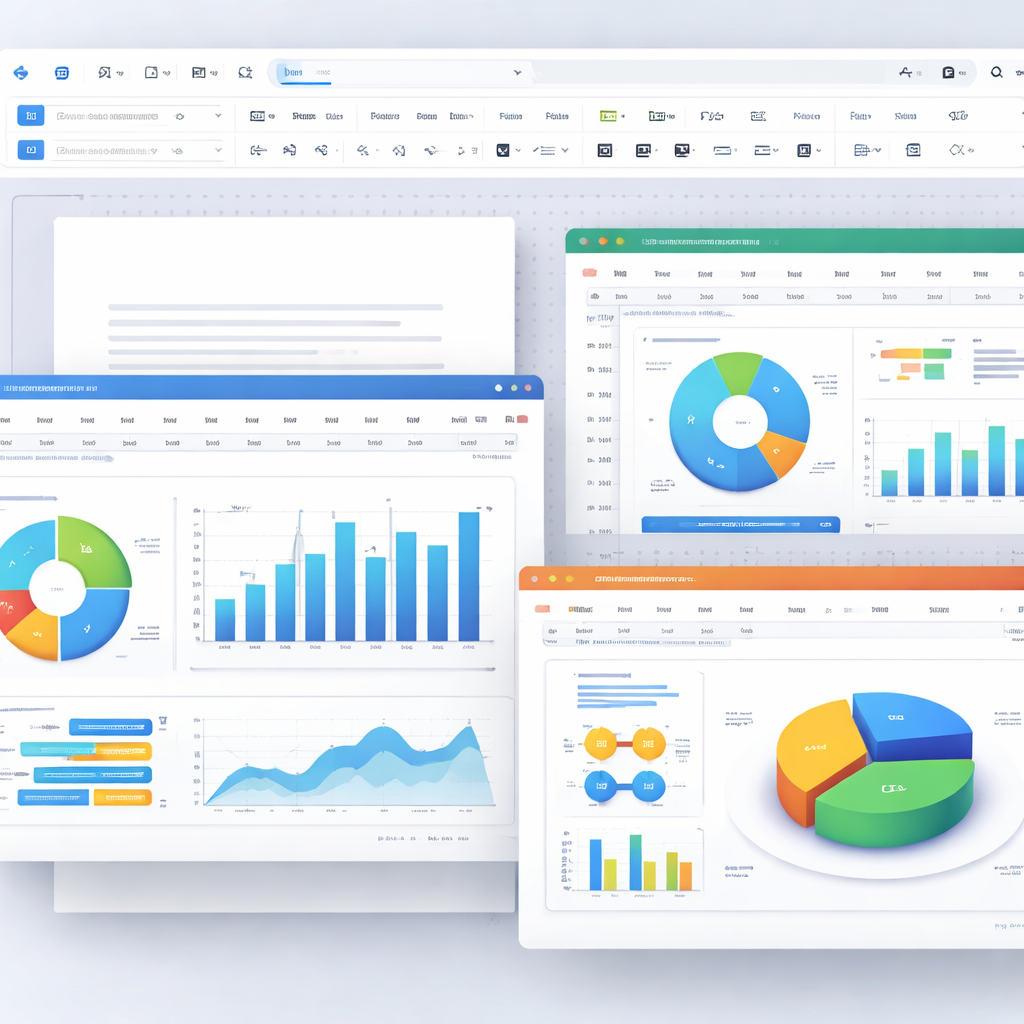
面对杂乱的原始数据,新手可利用“AI智能美化”功能。选中文本后点击浮动的AI图标,选择“一键生成PPT大纲”或“表格数据清洗”。例如,在处理2026年3月的财务报表时,若遇到日期格式不统一(如2026.03.01与2026/03/01混合),只需在表格中使用“Ctrl+E”智能填充功能,WPS会自动识别模式并统一格式,无需编写复杂的函数公式,极大地降低了Excel的操作门槛。
性能优化与版本更新管理
WPS 202603版引入了“轻量化运行模式”。新手用户若感觉软件启动慢,可在“设置”中关闭“启动时显示热点资讯”。请确保版本号不低于v12.1.0.xxxx(2026年3月发布版),该版本针对多核处理器进行了调度优化,打开50MB以上的超大Excel文件速度提升约30%。建议开启“静默更新”,让软件在闲时自动完成补丁修补,确保安全漏洞得到及时修复,维持系统的长期稳定运行。
常见问题
为什么我安装完202603版后,旧版的Word文档图标变成了白块?
这是因为系统文件关联未成功刷新。请打开WPS安装目录下的“WPS Office配置工具”,选择“开始修复”,系统会自动重新注册.docx和.xlsx的关联图标,通常在10秒内即可恢复正常显示,无需重新安装软件。
免费版用户如何处理PDF转Word时出现的字符乱码?
202603版优化了OCR识别引擎。若遇到乱码,请检查PDF是否为加密扫描件。建议在“PDF工具”选项卡中选择“高精度识别模式”,并确保本地已安装该文档所使用的特殊字体。对于新手,推荐先使用“在线转换”功能,利用云端算力提升识别准确率。
电脑重装系统后,我保存在WPS里的自定义模板会丢失吗?
只要你开启了“云端备份”,自定义模板会自动保存在“我的资源”云文件夹中。重装系统后只需登录原账号,在“新建”页面的“我的模板”分类下即可找回。202603版本还新增了模板版本管理,支持找回过去7天内修改过的旧版模板。
总结
立即前往WPS官方下载中心获取202603最新版本,开启您的智能办公之旅,体验更高效的文档协作。
相关阅读:wps 面向新手用户的使用技巧 202603,wps 面向新手用户的使用技巧 202603使用技巧,2026年3月最新版:wps 面向新手用户的使用