相关推荐
快速下载
下载 wps告别加班:wps 202608 周效率实践清单与新手避坑指南
刚接触WPS办公软件的新手往往会被繁杂的功能困扰。这份wps 202608 周效率实践清单专为零基础用户打造,直接切入安装避坑、首次云端配置与旧数据无损迁移的核心环节。通过具体的参数设置与排查技巧,帮助您在5分钟内构建顺畅的个人办公环境,彻底告别文件丢失与格式错乱的烦恼。
很多新手在初次下载办公软件时,往往直接点击“下一步”直到完成,却忽略了关键的初始设置,导致后期遇到云同步失败或格式不兼容等问题。本周的实践清单将带你跳过摸索期,直接上手最关键的配置项。
首次安装的静默参数与路径规划
许多新手在官网下载WPS安装包(如当前主流的 v12.1.0.15336 版本)后,习惯性装在C盘,这会导致后期缓存文件占用大量系统盘空间。在执行安装时,务必点击“自定义安装”。建议将安装路径修改为D盘或E盘的专用软件目录。此外,在安装向导的最后一步,取消勾选“默认打开PDF及其他所有文档格式”的选项,除非你确定要完全替代系统原有的阅读器。这一小步能有效避免桌面图标关联混乱的问题。如果公司电脑有权限限制,可以尝试右键选择“以管理员身份运行”来避免安装中断。
开启云端备份的“黄金三秒”法则
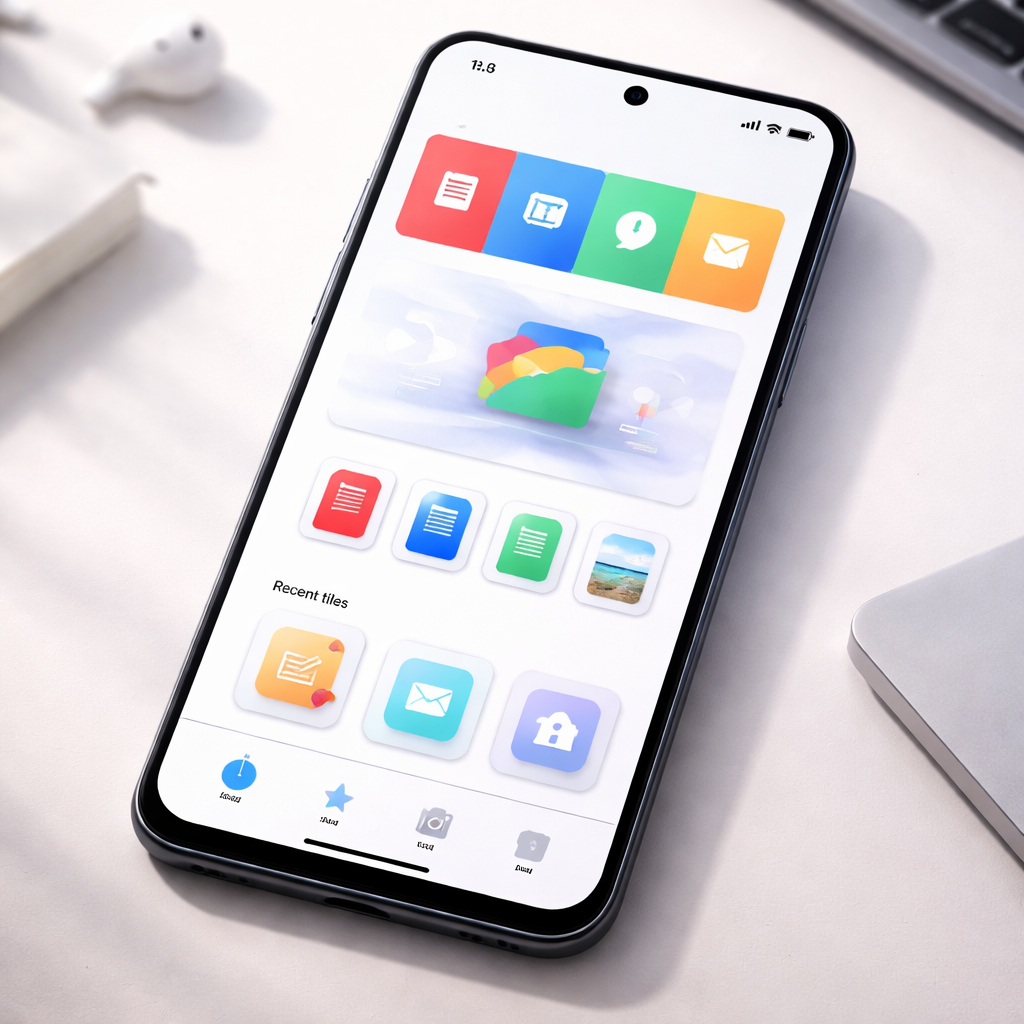
刚装好软件,第一件事不是新建文档,而是配置云同步。打开WPS首页,点击右上角的齿轮图标进入“全局设置”。在“备份设置”中,将默认的“智能备份”切换为“定时备份”,并将时间间隔参数调整为“3分钟”。这个微小的改动是防止断电或意外死机的最后防线。真实排查案例:某用户反馈刚写完的报告因蓝屏丢失,排查发现其未登录WPS账号且关闭了本地备份。因此,务必确保在左上角完成账号登录,并勾选“文档漫游”,这样你的所有修改记录都会在云端生成历史版本,随时可以回滚。
旧电脑数据迁移的无损通道
换新电脑时,如何把旧电脑上的自定义模板、词典和个人配置完整迁移过来?不要手动去复制安装目录下的零散文件,这极易导致注册表报错。正确的做法是利用WPS自带的“配置工具”。在旧电脑的开始菜单中找到“WPS Office 工具”文件夹,运行“配置工具”,选择“高级”->“备份与恢复”,点击“备份当前配置”生成一个.wpb文件。将此文件用U盘拷贝到新电脑,在新电脑上执行同样的路径,选择“恢复配置”并导入该文件。整个过程不到两分钟,你的快捷键习惯和专属模板就能完美复刻。

字体缺失与排版错乱的急救方案
新手在接收外部发来的Word或PPT文件时,最常遇到的问题就是“字体缺失”导致的排版错乱。当你打开文件发现原本的一页变成了两页,不要急于调整段落间距。首先点击“文件”->“选项”->“常规与保存”,查看是否勾选了“将字体嵌入文件”。如果对方未嵌入字体,WPS会弹出字体缺失警告。此时,点击警告栏的“替换字体”,将缺失的特殊字体(如“方正公文黑体”)统一替换为系统自带的“微软雅黑”或“黑体”。为了长久解决此问题,建议在WPS应用中心下载“云字体”包,一键安装常用的商用免费字体,彻底告别乱码。
常见问题
为什么我刚装好的WPS桌面没有出现单独的Word和Excel图标?
默认情况下,新版WPS采用整合模式,所有组件都在一个主程序入口内。如果需要独立图标,可进入“全局设置”,在“运行模式”中将其从“多组件合一模式”切换为“独立组件模式”,重启软件后即可在桌面生成独立的文字、表格和演示图标。
升级到最新版后,旧版文档打开速度变慢怎么排查?
这通常与硬件图形加速有关。请进入“配置工具”->“高级”->“其他选项”,尝试取消勾选“开启硬件图形加速”。另外,检查文件体积,如果旧文档包含大量未压缩的高清图片,建议使用内置的“图片压缩”功能批量处理后再保存。
换了新手机,扫码登录电脑端提示设备数量超限怎么办?
免费用户的同时在线设备数有限制。请在电脑端点击头像进入“个人中心”->“设备管理”,手动将已经不再使用的旧手机或旧电脑从信任列表中移除(点击“下线”),释放名额后,新设备即可顺利扫码登录并同步文件。
总结
掌握以上基础配置,您的办公效率将得到质的飞跃。立即前往WPS官方下载中心获取最新正式版,开启您的无忧办公体验!
相关阅读:wps 202608 周效率实践清单,wps 202608 周效率实践清单使用技巧,零基础必看:wps 面向新手用户的使用技巧 202603 深度实操解析